01下载 VS Code
安装最新版 VS Code
前往 code.visualstudio.com 下载你系统对应的版本。
通过 GitHub Copilot Pro 解锁全球顶级模型。一次激活,不限次数, 本地隐私,开源可审计。专为严肃创作者和工程师打造。
简洁、安全、克制。每个细节都服务于高效的人机协作。
零积分扣除,一次激活终身可用。不再为"再发一条"犹豫。
Claude Haiku / Sonnet / Opus,GPT-5 系列,Gemini 3,随时切换。
macOS / Windows / Linux 三端原生应用,还有轻量 CLI 版本。
所有对话通过你自己的 Copilot 账号发起,我们不存储任何内容。
Linux 一行命令即可安装,桌面版双击运行,自动配置 VS Code。
搭配 OpenClaw 网关、Hermes 无限机器人,一个工具链解决所有场景。
最新版 v2.0.60 · 免费下载 · 首次运行自动完成 VS Code MCP 配置
curl -fsSL https://mcp-ai-jerry.pages.dev/install-linux.sh | bash
仅 macOS 用户:在终端执行下方命令后重新打开应用。
sudo xattr -dr com.apple.quarantine /Applications/MCP\ AI\ Jerry.app
curl -fsSL https://mcp-ai-jerry.pages.dev/install-linux.sh | CHANNEL=stable bash
全程约 5 分钟,跟着做一定能跑通。
前往 code.visualstudio.com 下载你系统对应的版本。
如果已有 Copilot Pro / Pro+,直接跳到下一步。
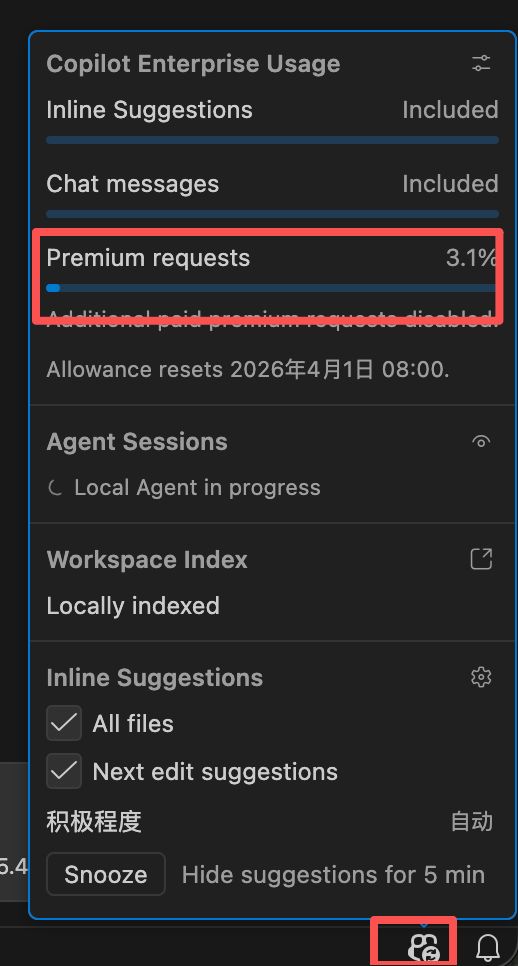
官方定价(个人订阅):
订阅地址:github.com/features/copilot/plans
VS Code 左下角头像 → Sign in。新账号需等待约 3 分钟才能看到 Opus 模型。
请到页面顶部的 下载区 选择对应平台。
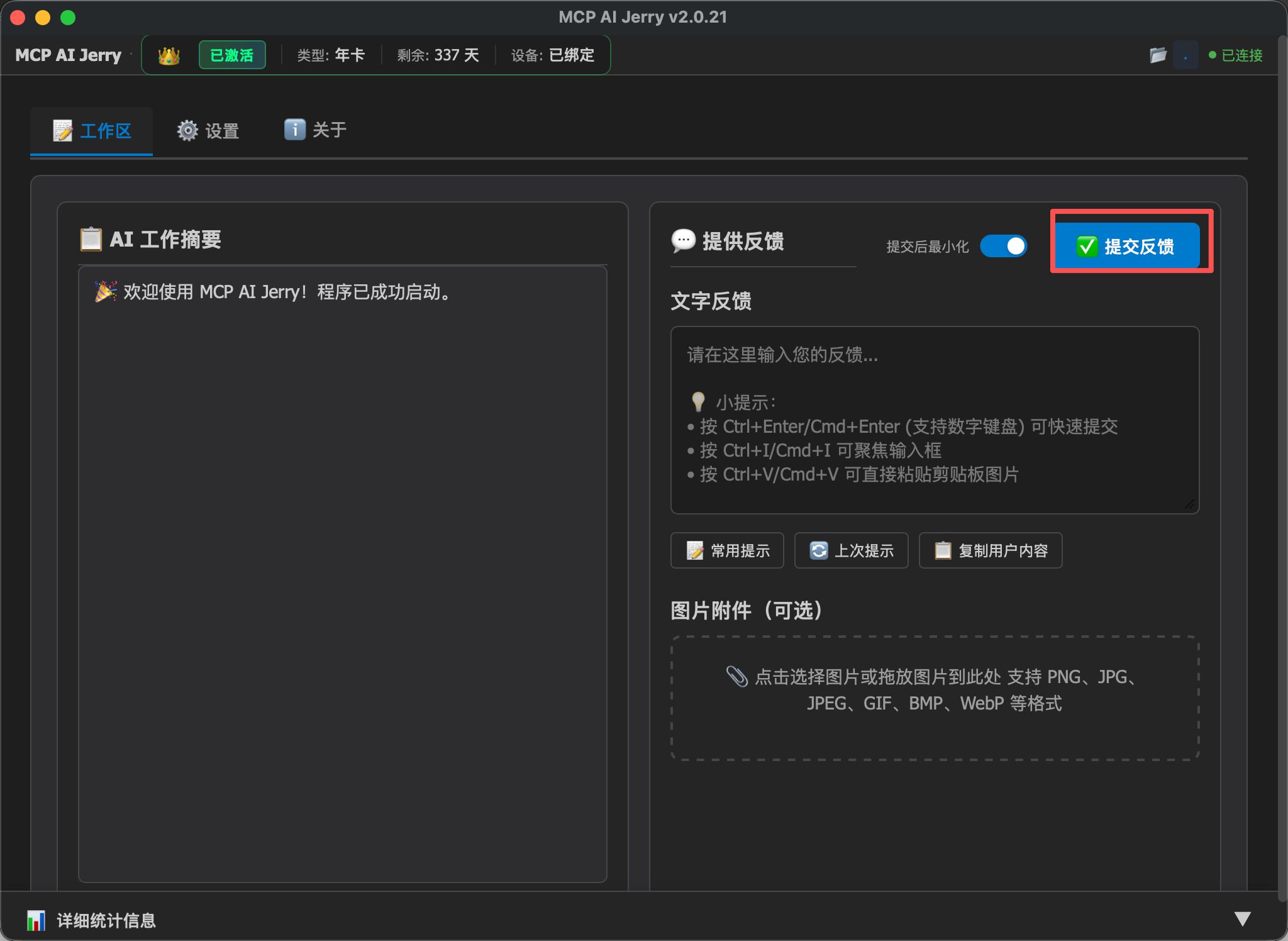
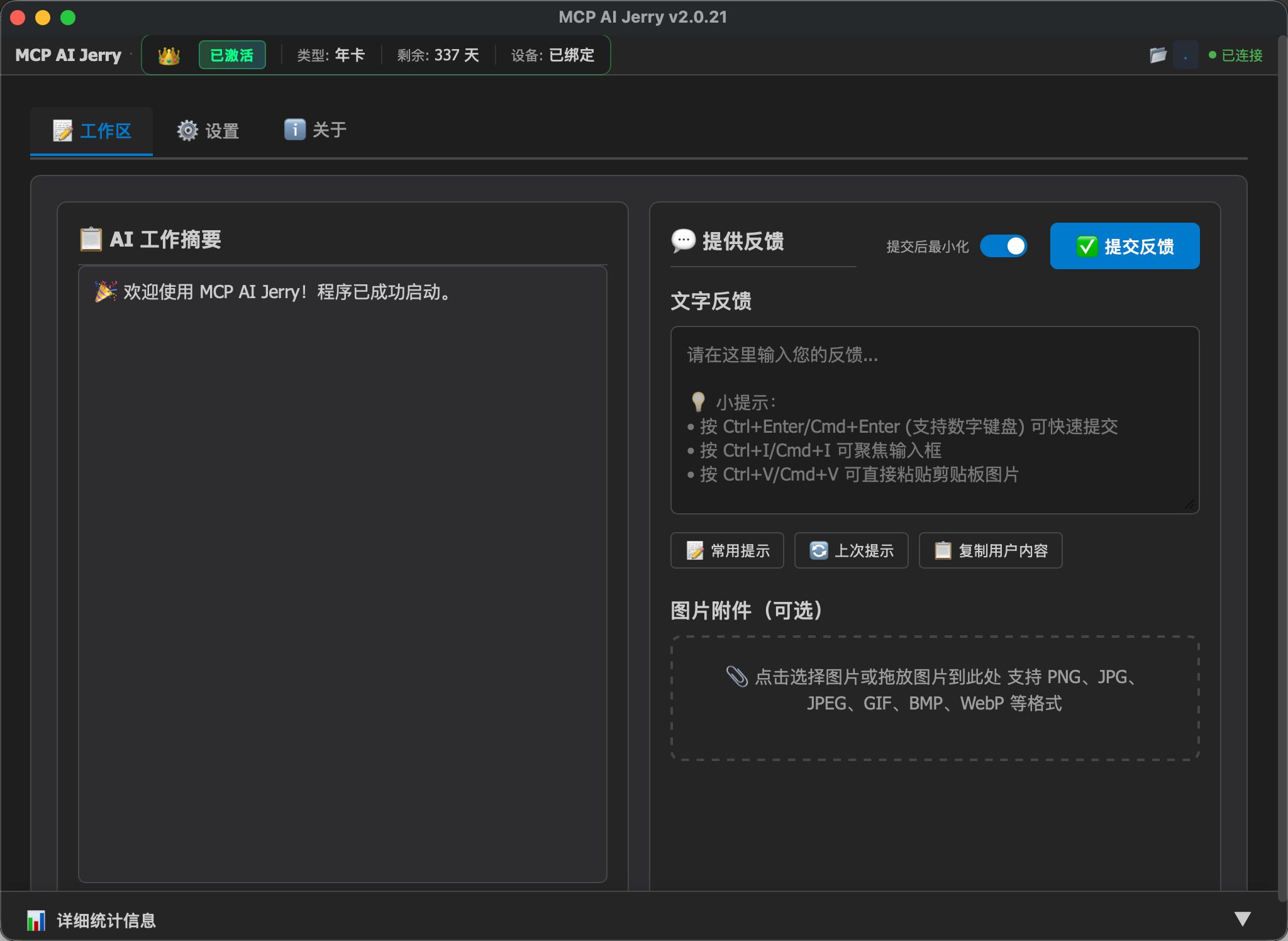
第一次手动打开工具,输入激活码完成激活。首次运行会自动配置 VS Code MCP,之后无需再手动启动——在 Copilot Chat 中发起会话时会自动唤起。
sudo xattr -dr com.apple.quarantine /Applications/MCP\ AI\ Jerry.app
如激活时 VS Code 已开启,请关闭后重新打开。
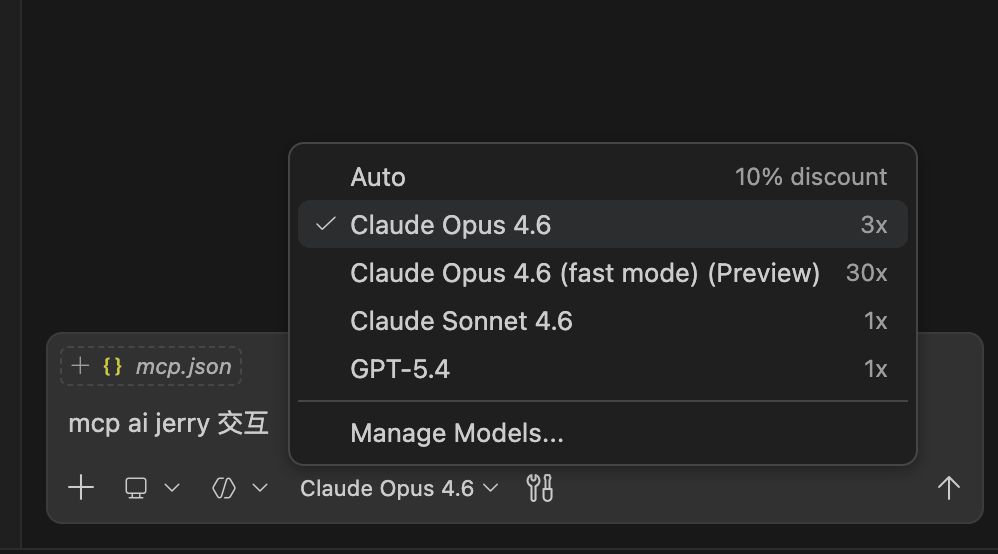
打开你的项目目录 → 右下角选 Agent + 模型 Claude Opus 4.6 → 在聊天框输入:
只需首次输入这句话建立连接,之后直接在工具界面聊天即可。
VS Code 会弹出调用提示,点击 Enable / 启用:
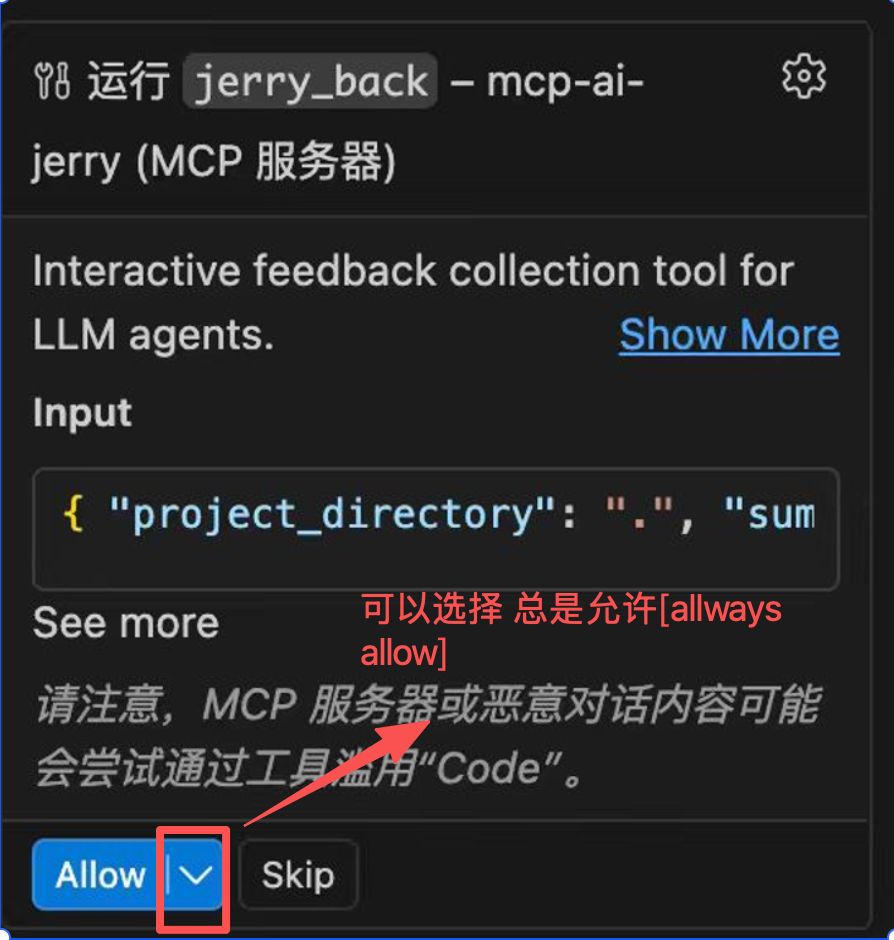
在 MCP AI Jerry 工具中输入指令,点击"提交"。VS Code 会执行并将结果回传。无限对话 · 无限指令 · 无限畅享顶级模型。